Данная глава описывает подготовку сервера и процедуру самостоятельной установки ПО Boro Solution Server.
Необходимо знать
Ссылки на скачивание архива для установки сервера Boro Solution Server предоставляются командой технической поддержки Elecard по запросу.
Необходимо распаковывать архив непосредственно на целевом сервере с ОС Linux. Распаковка в OC Windows и дальнейшее копирование файлов в ОС Linux может привести к негативным последствиям, в том числе повреждению симлинков, удалению флагов исполняемости в скриптах инсталляции, увеличению размера установочного пакета за счет создания ненужных копий файлов. С большой вероятностью пакет установки станет неработоспособным.
Перед запуском автоматической установки требуется задать пользовательские настройки в сценариях (скриптах) инсталляции. Для этого необходимо использовать текстовый редактор на целевом сервере, который не вносит непредвиденных изменений в файл (например заменяет символы пробела на знаки табуляции и пр.). Нельзя редактировать скрипты в Windows из-за проблемы несовместимости символов перевода строки.
При установке сервера необходимо иметь доступ в интернет для скачивания требуемых пакетов. Скорость установки зависит от скорости сети и CPU. Время установки ориентировочно составляет 20-30 минут.
При установке сервера может понадобиться доступ к определенным репозиториям, которые не установлены в системе по умолчанию (см. раздел Установка сервера).
Перед инсталляцией ПО Boro Solution Server необходимо определиться с платформой, на которую будет установлено программное обеспечение.
Системные характеристики платформы напрямую влияют на производительность будущей системы, а также на её способность принимать и обрабатывать статистические данные. Так, для обработки 300-500 входных потоков аналитических данных, приходящих от зондов, потребуется платформа со следующими характеристиками:
CPU 4 ядра 3GHz
RAM 16GB
HDD 1TB
Программное обеспечение сервера постоянно совершенствуется, добавление новых функций приводит к увеличению потребления ресурсов.
Проекты с большим числом потоков требуют детального анализа и индивидуального подхода. Обратитесь к команде технической поддержки Elecard за помощью в выборе платформы.
Для установки и корректной работы операционной системы и ПО Boro Solution Server необходимо иметь минимум 100 Гбайт свободного пространства.
Дополнительно Boro Solution Server использует базу данных для хранения эскизов, статистики и прочей информации.
Рекомендуется использовать отдельный раздел жесткого диска или раздел на специально выделенном дисковом массиве для размещения базы данных.
Размер базы данных может быть довольно большим и прямо пропорционален глубине хранения данных.
Необходимое дисковое пространство можно оценить, как 100 Мбайт на одну анализируемую задачу в сутки. Однако занимаемое пространство сильно зависит от частоты захвата эскизов
100 Мбайт - минимальный объем дискового пространства, рассчитанный на мониторинг с использованием настроек по умолчанию (захват эскизов каждые 10 с.).
При сокращении интервала захвата эскизов до 1 секунды, суточный объем вырастает до 250-370 Мбайт, при этом доля объёма занимаемого эскизами достигает 90-95%.
При захвате эскизы сохраняются в формате jpeg и масштабируются до 128 пикселей в ширину (по высоте количество пикселей зависит от соотношения сторон оригинального видео).
Средний размер единичного эскиза составляет 4-5 Кбайт.
Таким образом, при частоте захвата эскизов каждую секунду, рекомендуемый для расчетов объем составляет 400 Мбайт на одну задачу в сутки.
Статистика для анализируемых задач хранится в течение 14 дней, однако следует учитывать, что статистика за текущий день накапливается отдельно.
К концу дня суммарная глубина хранения достигнет 15 дней, прежде чем наступит ежедневная очистка данных.
Таким образом, ориентировочный объем для хранения статистики для 100 потоков в течение 14 дней составляет 150 Гбайт дискового пространства при настройках задач по умолчанию.
Для итоговой оценки объема следует учитывать следующие факторы:
Тип анализируемого сервиса.
При мониторинге OTT сервисов для хранения статистики требуется на 20-25% больше пространства в сравнении с мониторингом IPTV задач.
Важно: анализ каждого медиапредставления OTT сервиса является отдельной задачей; при анализе MPTS создается объем данных, приблизительно равный объему при анализе каждой программы отдельно.
Необходимо учитывать эти факторы при подсчете общего числа задач, как и выбранный режим анализа (Player/AllRenditions) для OTT сервисов.
Рабочие логи сервера.
При частом захвате эскизов увеличивается объем логов, генерируемых Boro Solution Server.
Дополнительно для логов сервера может потребоваться от 10 до 20 Гбайт.
Необходимо брать в расчет именно количество лицензионных потоков, так как этот показатель отражает нагрузку на серверную часть.
При большом количестве потоков, исходящих от зондов, требуется учитывать IOPS системы хранения.
В этом случае может потребоваться переход на твердотельные накопители и (или) использование более сложных массивов RAID 5(6,10):
SSD (SATA) при 500–600+ потоках;
NVMe (PCIe) при 2000–2500+ потоках.
Для увеличения надежности хранения данных рекомендуется использовать массив дисков RAID 1.
80/TCP (обязательный) - для коммуникации браузера клиента с сервером;
8443/TCP (обязательный, по умолчанию) - коммуникация зонда с Boro Solution Server;
3478/UDP/TCP/SCTP, 3479/UDP/TCP/SCTP (по умолчанию) - для организации peer-to-peer соединения между зондом и браузером для скачивания записей.
Примечание
Для организации peer-to-peer соединения между браузером и зондом (WebRTC) используются случайные порты. В случае если брандмауэр блокирует случайные порты, коммуникация будет осуществляться через TURN-сервер (по порту 3478).
Суммарный трафик между сервером и зондом:
Для оценки можно использовать величину 10 кбит/с на один поток данных (одна программа, одно медиа-представление, один вариант потока). В наибольшей степени средний трафик зависит от частоты захвата эскизов и размера медиа плейлистов в HLS.
Скачайте архив и скопируйте его на сервер, на который нужно установить Boro Solution Server. Архив может быть загружен в любую директорию.
Внимание
Не распаковывайте архив под ОС Windows перед копированием. В результате потери флагов и симлинков с большой вероятностью пакет установки станет неработоспособным.
Создайте временную директорию и распакуйте архив, используя следующие команды:
DB_DEST_DIR=/home - путь, куда будет перенесена БД (папка pgsql) при установке. По умолчанию БД устанавливается в ./home. БД может занимать существенное дисковое пространство (зависит от числа задач и глубины хранения данных), поэтому при необходимости вы можете указать иное место расположения файлов базы данных.
Внимание
Не следует указывать в качестве пути домашнюю директорию какого-либо пользователя, поскольку это приведёт к недоступности файлов/папок для базы данных.
Вы можете использовать следующие полезные команды для просмотра информации о разделах:
# Разделы, их размер и точки монтирования:
df-T|grep-Ev'tmpfs|loop|overlay'# Информация о блочных устройствах:
lsblk-e7
#exportNTP_SERVER=172.16.1.9 (опциональное поле) - доменное имя или IP-адрес NTP-сервера для синхронизации времени службой chronyd.
Чтобы добавить новый сервер для синхронизации, раскомментируйте строку и укажите адрес.
Доменное имя может быть указано одним из следующих способов: exportNTP_SERVER=server_name, exportNTP_SERVER="server_name", exportNTP_SERVER='server_name'.
Внимание
Точная дата и время является важным условием для корректной работы Boro Solution Server. Использование NTP-сервера является обязательным требованием.
#exportINSTALL_TURNSERVER=1 - STUN/TURN сервер устанавливается по умолчанию, даже если данная строка закомментирована.
Сервер необходим для скачивания записей с зондов по протоколу WebRTC.
Если по каким-либо причинам необходимо заблокировать установку STUN/TURN сервера, раскомментируйте строку и укажите ноль в качестве значения переменной: exportINSTALL_TURNSERVER=0.
#exportINSTALL_HASP=1 - раскомментируйте данную строку для установки драйверов защиты HASP. Использование USB ключа в качестве дополнительного элемента лицензирования оговаривается на этапе обсуждения поставки ПО. При необходимости установить драйверы защиты можно и после установки Boro Solution Server.
Запустите скрипт установки Boro Solution Server от суперпользователя:
sudo"$TMP_DIR/install.sh"
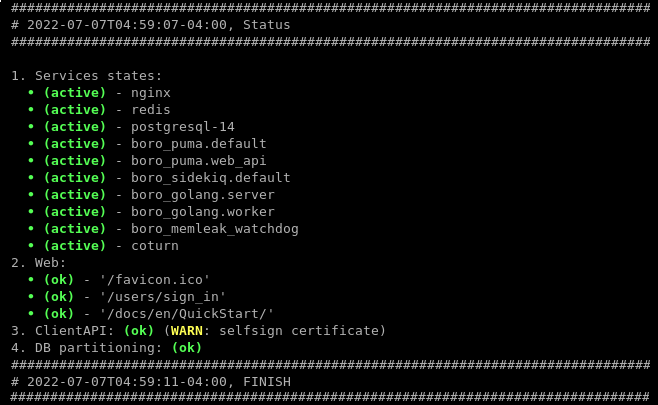
Установка проводится в несколько этапов, для каждого из которых отслеживается прогресс. После завершения установки на экране появится надпись FINISH и отобразится статус установленных служб:
Как только сервер будет установлен, в директории со скриптом создастся архив с логами установки $TMP_DIR/BoroSolution.install_log.YYYY-MM-DD.UNIX_TIMESTAMP.txt. Если во время установки возникли проблемы, необходимо отправить этот файл команде технической поддержки Elecard.
Для удаления временных файлов после успешной установки сервера используйте команду:
Откройте в браузере страницу http://SERVER_PUBLIC_NAME/users/sign_in , где вместо SERVER_PUBLIC_NAME введите указанный в boro_install_variables.sh IP-адрес или доменное имя сервера. После установки сервер имеет единственную учетную запись по умолчанию, используйте следующие данные для входа:
admin@admin.com - e-mail встроенного пользователя
adm1n678 - пароль для входа
Примечание
В целях безопасности рекомендуется сменить пароль после первого входа в систему.
Сертификаты предназначены для установки приобретенной лицензии на сервер и для организации шифрованного канала между зондом и сервером по протоколу https. Для установки лицензии необходимо выполнить несколько шагов и произвести обмен сертификатами с командой технической поддержки Elecard:
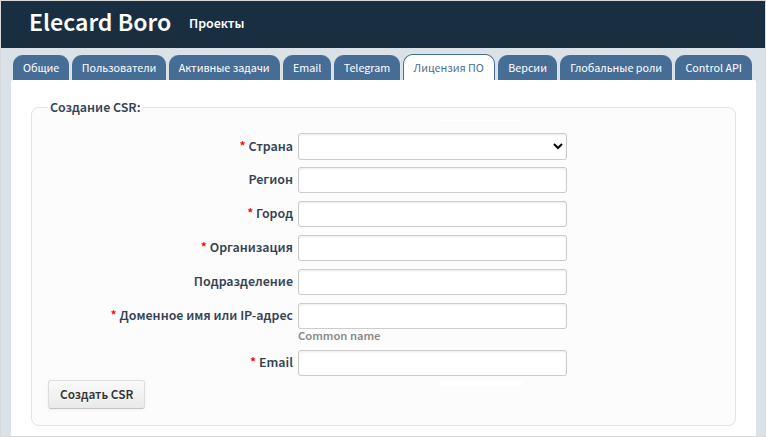
Перейдите во вкладку управления сертификатами http://SERVER_PUBLIC_NAME/admin?tab=certificates и заполните поля для создания CSR-сертификата:
Страна — страна, в которой располагается сервер;
Регион — область или регион страны;
Город — город;
Организация — название организации;
Подразделение — название подразделения;
Доменное имя или IP-адрес — IP-адрес или доменное имя сервера, для которого должен быть выпущен сертификат;
Email — email-адрес контактного лица в организации.
Поля, отмеченные звездочкой, обязательны для заполнения.
После заполнения полей нажмите на кнопку Создать CSR.
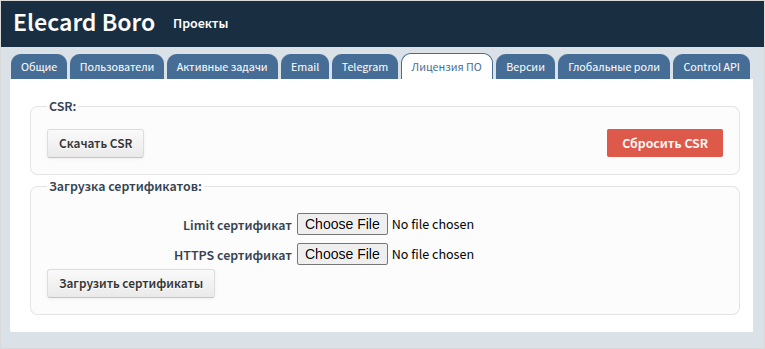
Полученный сертификат отправьте инженерам Elecard.
Если вы допустили ошибку, нажмите кнопку Пересоздать CSR.
Система позволит вам сгенерировать новый сертификат с корректными данными.
Получите сертификаты от команды технической поддержки Elecard:
xxxxxxxxxxx.limit.cert.pem (Limit-сертификат) — хранит лицензионные ограничения, например срок действия тестового периода, число каналов, информацию для соединения с HASP-ключом и т.д.
xxxxxxxxxxx.cert.pem (HTTPS-сертификат) — предназначен для шифрования соединения зонда с сервером, а также защиты от соединения сервера с нелицензионным зондом или выполнения нелицензионного запроса.
Загрузите сертификаты в соответствующие поля и нажмите на кнопку Загрузить сертификаты.
Страница обновится, и сертификаты будут применены (отобразятся детали и статус лицензии).
Если вы устанавливаете приложение Boro Solution на новом сервере взамен старого приложения, установленного на другом сервере, вам будет нужно деактивировать старое приложение после завершения миграции.
Для этого перейдите во вкладку управления сертификатами старого сервера: http://SERVER_PUBLIC_NAME/admin?tab=certificates.
Далее нажмите на кнопку Деактивировать лицензию, подтвердите действие и отправьте скриншот деактивированного приложения инженерам Elecard.